“윈도 지우고 우분투 깔아봤다”… 생각보다 괜찮은 PC 경험
||2026.03.02
||2026.03.02
초기 IBM PC의 등장 이후 PC 플랫폼의 중심에는 ‘마이크로소프트’가 있었다. 마이크로소프트의 ‘윈도’는 1985년 처음 등장한 이후 지금까지 PC 시장의 사실상 표준으로 자리 잡았고, 대부분의 PC 사용자는 운영체제로 ‘윈도’를 사용하는 것을 당연하게 여겨왔다. 하지만 상황은 점차 달라지고 있다. 컴퓨팅 환경이 웹과 모바일, 클라우드, 인공지능(AI) 중심으로 재편되면서 ‘윈도’에서만 가능한 작업은 눈에 띄게 줄어들고 있다.
윈도11 전환이 순탄치 않게 진행되는 지금 과감히 윈도 대신 ‘리눅스’를 선택하면 어떤 경험을 하게 될까? 개인적으로는 십수년 전부터 여러 차례 리눅스 전환을 시도했지만 여러 가지 이유로 번번이 포기한 바 있다. 하지만 최근 다시 접한 리눅스 PC 환경은 과거와는 사뭇 다른 모습이다. 웹과 클라우드 기반 업무 환경이 중심이 된 지금의 사용 패턴에서는 오히려 윈도보다 리눅스가 더 편하게 느껴질 정도다. 여전히 아쉬운 지점은 있지만, 윈도와 리눅스 간 차이는 예전에 비해 크게 좁혀졌다는 인상이다.
손댈 곳 없는 손쉬운 설치 과정, 몇 군데만 손보면 ‘준비 끝’
수많은 리눅스 배포판 중 선택한 것은 가장 보편적인 우분투 최신 버전이다. ‘우분투 25.10’은 지원 기간이 9개월로 짧고, 지속적인 사용을 위해서는 6개월마다 이뤄지는 정식 버전 업그레이드(판올림)를 따라가야 한다. 판올림에 대한 피로감이 걱정된다면 5~10년의 지원기간을 제공하는 LTS(Long Term Support) 릴리즈를 고르면 된다. 2년마다 등장하는 LTS는 현재 24.04가 최신이고, 오는 4월에는 26.04가 선보일 예정이다.
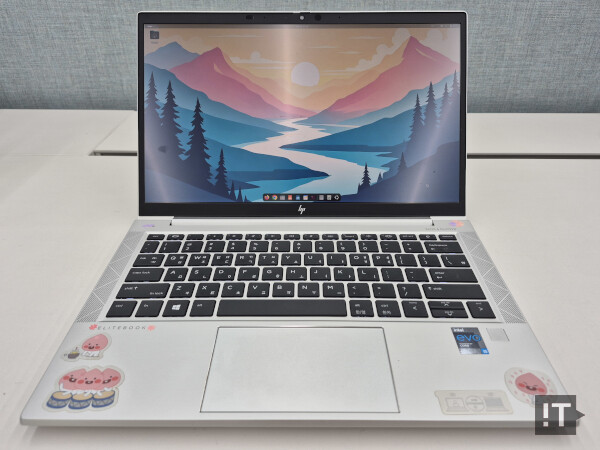
설치에 사용된 PC는 HP의 엘리트북 830 G8 모델이다. 출시 후 5년 정도가 지난 이 모델은 인텔 11세대 코어 프로세서와 32기가바이트(GB) 메모리, 1테라바이트(TB) SSD를 갖췄다. 출고시 윈도10이 기본 탑재였고 윈도11도 공식 지원되는 모델이지만, 우분투와의 공식 호환성 인증도 받았다. 실제로 설치 이후에도 대부분의 기능이 손색 없이 동작한다. 썬더볼트 4 포트를 통한 도킹 스테이션 연결도 문제없고, PC 이외에도 사용 중인 HP의 무선 잉크젯 프린터도 쉽게 장치를 추가하고 인쇄할 수 있었다.
우분투 설치 과정 자체는 어려울 게 없다. 우분투 공식 홈페이지에서 ISO(운영체제 설치를 위한 이미지 파일)를 내려받고, 공식 가이드에 있는 대로 rufus 등의 툴로 부팅 가능한 USB 메모리를 만든 뒤, 이 메모리로 부팅해 설치를 시작하면 된다. 우분투의 설치 USB는 체험 가능한 그래픽 인터페이스 환경을 제공해 기본적인 하드웨어 호환성 확인이나 긴급 복구 용도로도 쓸 수 있다. 우분투는 최신 PC 플랫폼의 ‘보안 부트(Secure Boot)’를 지원하기 때문에 설치를 위해 시스템 펌웨어 설정을 특별히 변경하거나 할 필요도 없다.
설치가 끝나면 바로 기본적인 활용이 가능한 상태가 된다. 설치에 사용한 엘리트북 830 G8 모델은 설치 직후 화면 출력과 사운드, 네트워크 등의 주요 기능은 물론 키보드의 단축키까지 대부분 정확히 동작했다. 사용자 취향에 따라 화면 배치나 UI 설정을 조정하면 기본적인 환경 구성이 가능하다. 전력 관리 측면도 큰 무리 없이 설정돼 비슷한 작업에서 윈도 대비 동등한 수준의 배터리 사용 시간도 확인할 수 있다.
우분투에는 기본 웹브라우저로 파이어폭스(Firefox), 오피스 스위트는 ‘리브레오피스(LibreOffice)’ 등을 사용한다. 일반적인 오픈소스 기반 앱은 ‘앱 센터(App Center)’를 통해 찾고 설치할 수 있고, 인터넷에서 다른 설치형 패키지나 앱이미지 등을 찾을 수도 있다. 대부분의 배포판은 파이어폭스를 기본으로 브라우저로 제공하고 오픈소스 기반 크로미엄 브라우저는 앱스토어를 통해 설치할 수 있도록 한다. 구글 크롬 브라우저 등의 외부 브라우저도 리눅스용 공식 설치 이미지를 다운로드 받아 실행해 설치할 수 있다.
한글 입력 시스템 설정은 조금 낯설 수 있다. 먼저 제어판에서의 ‘시스템-지역&언어’ 설정이나 ‘언어 지원(Language Support)’ 앱을 실행해 ‘언어 추가/삭제(Install/Remove Language)’에서 한글(Korean)을 설치한다. 이후 재부팅하고 제어판의 키보드 설정에서 입력 소스(Input Sources)에서 ‘Korean(Hangul)’을 추가하면 된다. 이후 한글 입력기 ‘Ibus’ 설정에서 한글 변환 키 설정 정도를 취향에 맞게 바꿔 주면 된다. 개인적으로는 윈도와 비슷하게 오른쪽 Alt키(Alt_R)를 전환 키로 설정했다.
구글 중심 환경 쓴다면 윈도보다 편해
최근 윈도11 환경은 점점 마이크로소프트의 ‘코파일럿’ 서비스와 통합되는 방향으로 움직이고 있다. 이러한 변화는 마이크로소프트의 생태계를 활용하는 경우라면 장점이 될 수 있겠지만, 그렇지 않다면 불편하게 느껴질 부분들도 있다. 특히 구글 서비스를 주로 사용한다면 최신 버전 윈도의 특징 중 몇 가지 정도는 오히려 방해로 느껴질 정도다.
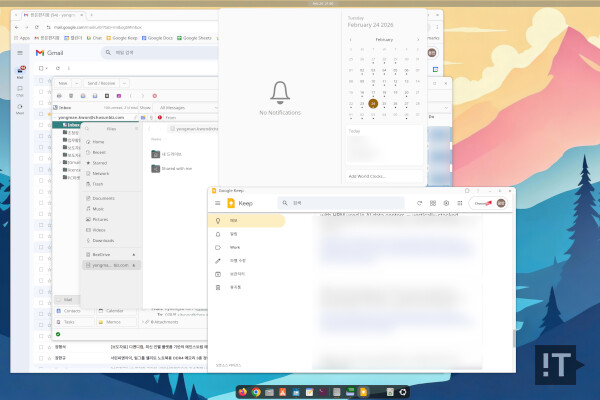
우분투를 비롯한 리눅스 배포판에서 표준으로 사용하는 데스크톱 환경인 GNOME은 구글의 서비스와 좀 더 자연스럽게 연결된다. 제어판의 ‘온라인 계정(Online Accounts)’ 기능을 통해 구글 계정을 연결하면 시스템 인터페이스에 메일과 캘린더, 연락처를 연결하고 파일 탐색기서 구글 드라이브로 바로 연결할 수 있다. 화면 상단의 시계를 누르면 달력에 일정이 나오고, 에볼루션(Evolution) 앱을 통해 구글 계정의 메일과 주소록, 캘린더와 할 일까지 모두 불러올 수 있다. 물론 구글 뿐만 아니라 마이크로소프트 365 서비스도 비슷한 형태로 사용할 수 있다.
구글의 서비스를 사용할 때 가장 편리한 구글 크롬 브라우저는 윈도, 맥 용 뿐만 아니라 리눅스용도 공식 제공된다. 리눅스용 크롬은 우분투와 데비안 계열의 deb 패키지와 페도라나 레드햇 계열, 오픈수세 등에 사용되는 rpm 패키지 양 쪽이 모두 마련돼 있다. 설치는 패키지를 다운받아 클릭하는 정도로 끝나고, 설치 후에는 윈도에서 크롬을 쓰는 것과 똑같이 쓰면 된다. 취향에 따라서는 기본 설치된 파이어폭스를 그대로 쓸 수도 있고, 완전한 오픈소스 버전 ‘크로미엄’ 브라우저를 쓸 수도 있다. 마이크로소프트 엣지도 리눅스용 버전을 공식 제공한다.
웹 서비스를 브라우저를 통해 그대로 쓸 수도 있지만, 이를 ‘앱’처럼 다룰 수도 있다. 구글 문서나 캘린더, 챗 등의 서비스를 크롬 브라우저의 ‘페이지를 앱으로 설치’ 기능을 사용하면 웹 페이지를 앱처럼 편리하게 쓸 수 있다. 이렇게 설치한 페이지는 운영체제에 앱처럼 등록돼 독(Dock) 등에 직접 등록해 빨리 실행할 수도 있다. 크롬 브라우저와 GNOME 인터페이스를 잘 활용하면, 구글 서비스에 최적화돼있다는 크롬북에 손색없는 편의성과 더 높은 자유도를 함께 누릴 수 있다.
한편, 보안 측면에서 리눅스 데스크톱 환경은 윈도에 비해 개인용 ‘안티바이러스’ 소프트웨어가 마땅치 않다. 이는 아직 리눅스 기반 PC 환경의 사용자 비중이 낮아 별다른 보안 위협이 등장하지 않기도 했고, 리눅스 특유의 권한 관리 체계 때문에 일반적으로는 피해가 사용자 계정을 넘어 시스템 권한까지 잘 넘어가지 않기 때문이기도 하다. 하지만 리눅스용 안티바이러스 솔루션이 없는 건 아니다. 대표적으로는 ‘ClamAV’가 있고, ESET NOD32나 ImunifyAV 등 무료로 사용할 수 있는 제품들도 있다.
예전보다 나아졌지만 아직 까다로운 멀티미디어 지원
최근 PC 활용의 상당 부분은 웹 서핑 뿐만 아니라 ‘영상 감상’도 중요한 비중을 차지한다. 윈도는 운영체제 차원에서 이러한 부분이 기술적으로 잘 정리돼 있어서 일반 사용자 입장에서 신경쓸 것이 없지만 리눅스는 아직 그 정도는 아니다. 운영체제 차원의 기반 기술은 마련돼 있지만 관련 인터페이스가 둘로 나뉘어 있어, 이를 사용자가 직접 구성해야 하는 부분이 남은 상태다. 웹 브라우저 차원에서는 파이어폭스와 크로미엄 모두 하드웨어 디코딩 가속을 기본 지원하지만 크로미엄은 아직 하드웨어 인코딩을 공식 지원하지 않는다.
설치에 사용한 HP 엘리트북 830 G8의 경우 인텔의 11세대 코어 프로세서 내장 Xe 그래픽을 사용한다. 우분투의 경우 Xe 그래픽에서 하드웨어 영상 가속을 위한 라이브러리를 기본적으로 설치하지 않기 때문에 직접 설치해줘야 한다. 설치는 인텔이 제공하는 우분투용 클라이언트 GPU 설치 설명서를 참조했다. 이 설명서에는 인텔의 소프트웨어 리포지터리를 추가하고 인텔의 미디어 라이브러리와 VAAPI(Video Acceleration API) 라이브러리를 설치하는 방법이 나와 있다. 드라이버와 미디어 라이브러리, VAAPI 라이브러리를 설치한 뒤 vainfo 명령어로 제대로 설치됐는지 확인할 수 있다.
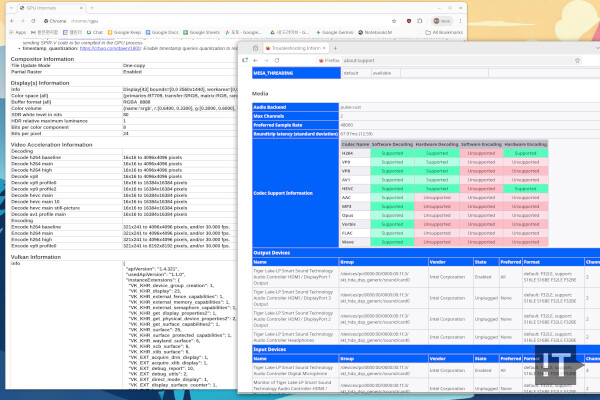
현재 파이어폭스와 크로미엄 계열 브라우저는 모두 비디오 가속에 VAAPI를 사용한다. 현재 인텔과 AMD가 이 인터페이스를 중심으로 하고, 엔비디아의 경우 VDPAU(Video Decode and Presentation API for Unix)를 사용해 이를 VAAPI로 바꿔주는 라이브러리가 추가로 필요하다. 제대로 설정이 됐다면 파이어폭스는 ‘about:support’, 크롬 브라우저에서는 ‘chrome://gpu’ 페이지에서 설정 여부를 확인할 수 있다. 테스트 시스템에서는 성공적으로 AV1까지의 하드웨어 디코딩이 활성화됐고, 하드웨어 인코딩은 파이어폭스에서 H.264와 HEVC를, 크로미엄에서는 H.264와 VP9를 활성화할 수 있다.
이러한 과정을 거치면 리눅스에서도 웹브라우저를 통해 유튜브 등의 스트리밍 서비스를 볼 때, 하드웨어가 제공하는 가속 기능을 통해 고화질 영상을 성능 부담 없이 즐길 수 있다. 물론 구형 PC의 경우 하드웨어 가속 기능 자체가 H.264와 HEVC 정도에 그치는 경우도 많은데, 하드웨어가 영상 형식을 제대로 지원하지 못하면 윈도와 리눅스 양 쪽 모두 제대로 영상을 재생하기 어려워진다. 이런 사용자들을 위해, 크롬 플러그인 중에서는 유튜브 재생시 스트리밍되는 영상의 형식을 H.264 등 특정 형식으로 지정할 수 있게 해 주는 것도 있다.
한편, 크로미엄 계열 브라우저는 2024년 말의 131버전부터 별다른 플래그 없이도 지원되는 하드웨어 구성에서 하드웨어 디코딩 가속을 활성화할 수 있게 기본 설정이 바뀌었다. 하지만 아직 화상회의 등에 사용하는 하드웨어 인코딩 가속은 실행시 별도의 플래그를 붙여 강제 활성화해야 한다. 파이어폭스에서는 인코딩도 기본 활성화돼 있어 상대적으로 사용이 편하다. 물론 브라우저 외부에서는 VAAPI 지원 사양을 그대로 사용할 수 있고, 구글 크롬은 윈도 환경에서도 HEVC 인코딩을 기본 지원하지 않는다. 11세대 코어 프로세서의 경우 리눅스에서 VP9 인코더가 기본적으로는 비활성화돼 있는데, 커널 파라미터를 수정해 이를 활성화하는 방법도 있다.
권용만 기자
yongman.kwon@chosunbiz.com


 1
1 2
2 3
3 4
4 5
5